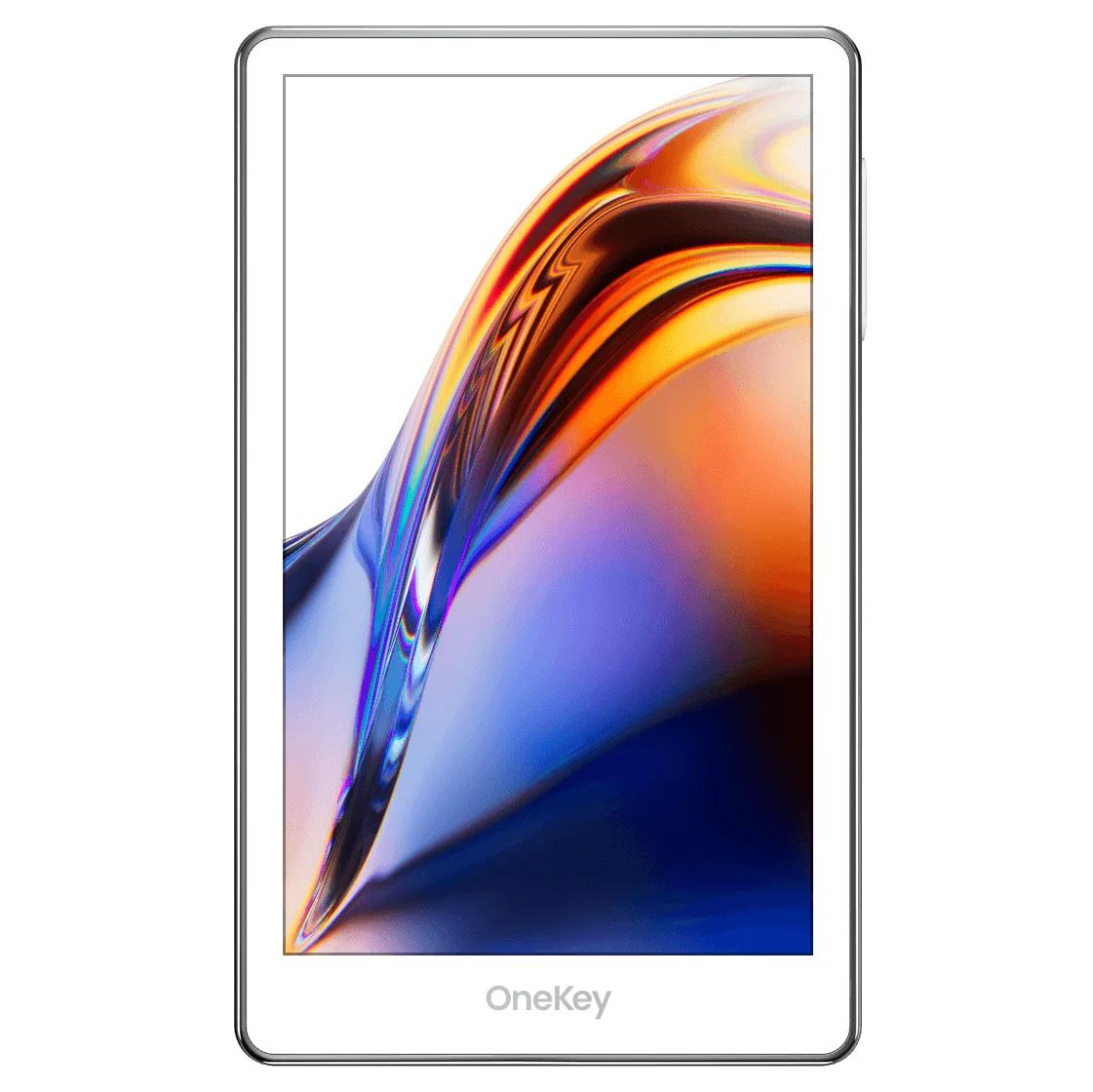
设置前准备
开始设置前,请准备好:
- OneKey Pro 设备;
- 已下载并安装的 OneKey App;
- 包装盒内的空白恢复短语卡片;
- 一台适合操作的手机或电脑。
请先检查外包装和防伪标签。如果包装或设备存在异常,请先联系 OneKey 官方客服,不要继续初始化。
重要提醒
- 不要使用已经预设 PIN 或恢复短语的设备;
- 恢复短语只能写在纸质或其他安全介质上,不要拍照、截图或上传网络;
- 连续十次输入错误 PIN 会重置硬件钱包;
- OneKey 客服不会向你索要恢复短语、私钥或 PIN。
初始化 OneKey Pro
1. 开机并选择语言
长按电源键约 3~4 秒,打开 OneKey Pro,然后按照屏幕提示选择语言。
2. 创建新钱包
选择「创建新钱包」,点击「继续」,然后选择恢复短语的单词数量。本文以 12 个单词为例。
3. 设置 PIN
阅读屏幕提示并进入 PIN 设置,输入新的 PIN 后确认,再次输入 PIN 完成验证。
当屏幕显示「钱包已准备好」时,点击「继续」。
4. 记录并验证恢复短语
按照设备屏幕顺序,将恢复短语逐个写在空白卡片上,并确认编号对应正确。
记录完成后,设备会要求你选择正确的单词进行验证。按照提示完成验证,直到屏幕显示「已验证」。
恢复短语是恢复钱包资产的唯一方式。任何人获得恢复短语,都可能控制对应钱包资产。
连接 OneKey App
桌面客户端和浏览器插件通常使用 USB 数据线连接硬件钱包,手机客户端使用蓝牙连接硬件钱包。
电脑连接
- 1. 从 OneKey 官方下载页面 安装 OneKey App;
- 2. 使用 USB 数据线连接 OneKey Pro 和电脑;
- 3. 打开 OneKey App,选择「创建钱包」;
- 4. 选择「连接硬件钱包」,再选择你的 OneKey Pro 设备;
- 5. 在设备上输入 PIN 并确认;
- 6. 按照提示完成设备防伪校验。
浏览器插件可能会提示安装 OneKey Bridge;桌面版通常不需要额外安装 OneKey Bridge。
手机连接
在手机 OneKey App 中选择连接硬件钱包,并按照 App 提示通过蓝牙完成连接和设备确认。
验证钱包地址
连接完成后,建议先验证收款地址:
- 1. 在 OneKey App 中打开「接收」;
- 2. 选择「在设备上验证」;
- 3. 对比 App 显示的地址和 OneKey Pro 屏幕上的地址;
- 4. 确认两个地址完全一致后,在设备上点击确认。
只有在设备屏幕上确认过的地址,才适合用于接收资产。
设置完成
当钱包账户已经出现在 OneKey App 中,并且收款地址验证一致,就表示 OneKey Pro 已完成基础设置,可以开始使用。
指纹识别、OneKey Lite 备份和 AirGap 等功能属于后续可选设置,不影响本次基础初始化。
如有其他疑问,可先查看本站的常见问题,或访问 OneKey 官方帮助中心。
← 返回 OneKey 小手册